 Prostir
Додаткові монітори для KDE Plasma і Hyprland у шоломі Quest 3
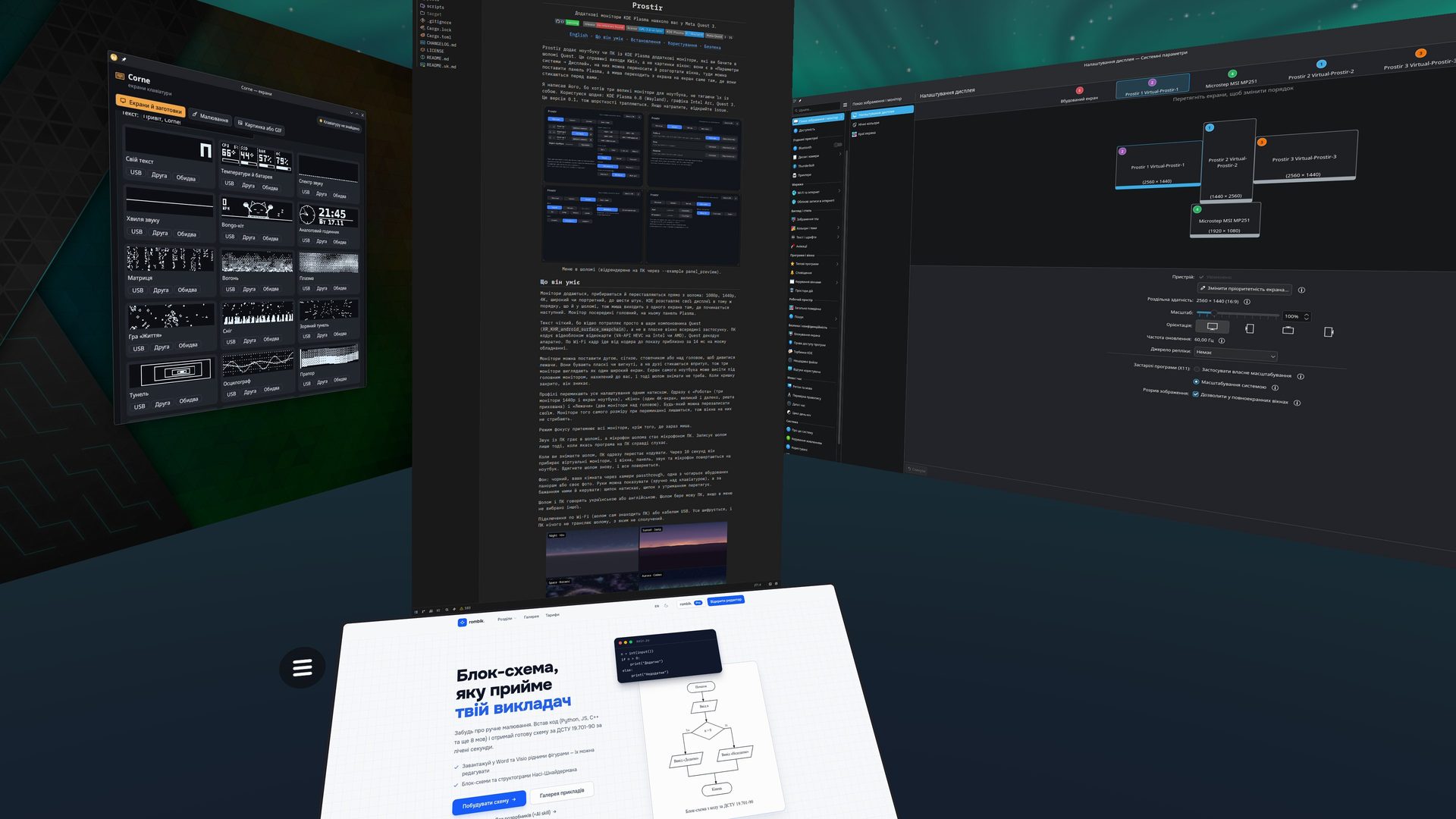
Справжні виходи робочого столу навколо вас. Вікна, панелі й миша ходять по них так, ніби монітори стоять на столі.
Що вміє Prostir
Справжні монітори, а не картинки вікон
Кожен є виходом робочого столу: у KDE в «Параметри системи → Дисплей», у Hyprland у hyprctl monitors. Переносьте на нього вікна, розгортайте, ставте туди панель чи робочі столи.
Робочий стіл ставить кожен монітор впритул до сусіда тим боком, яким вони стикаються в шоломі, і з тим самим зсувом уздовж краю. Миша переходить там, де ви бачите стик, і вбік, і вгору чи вниз.
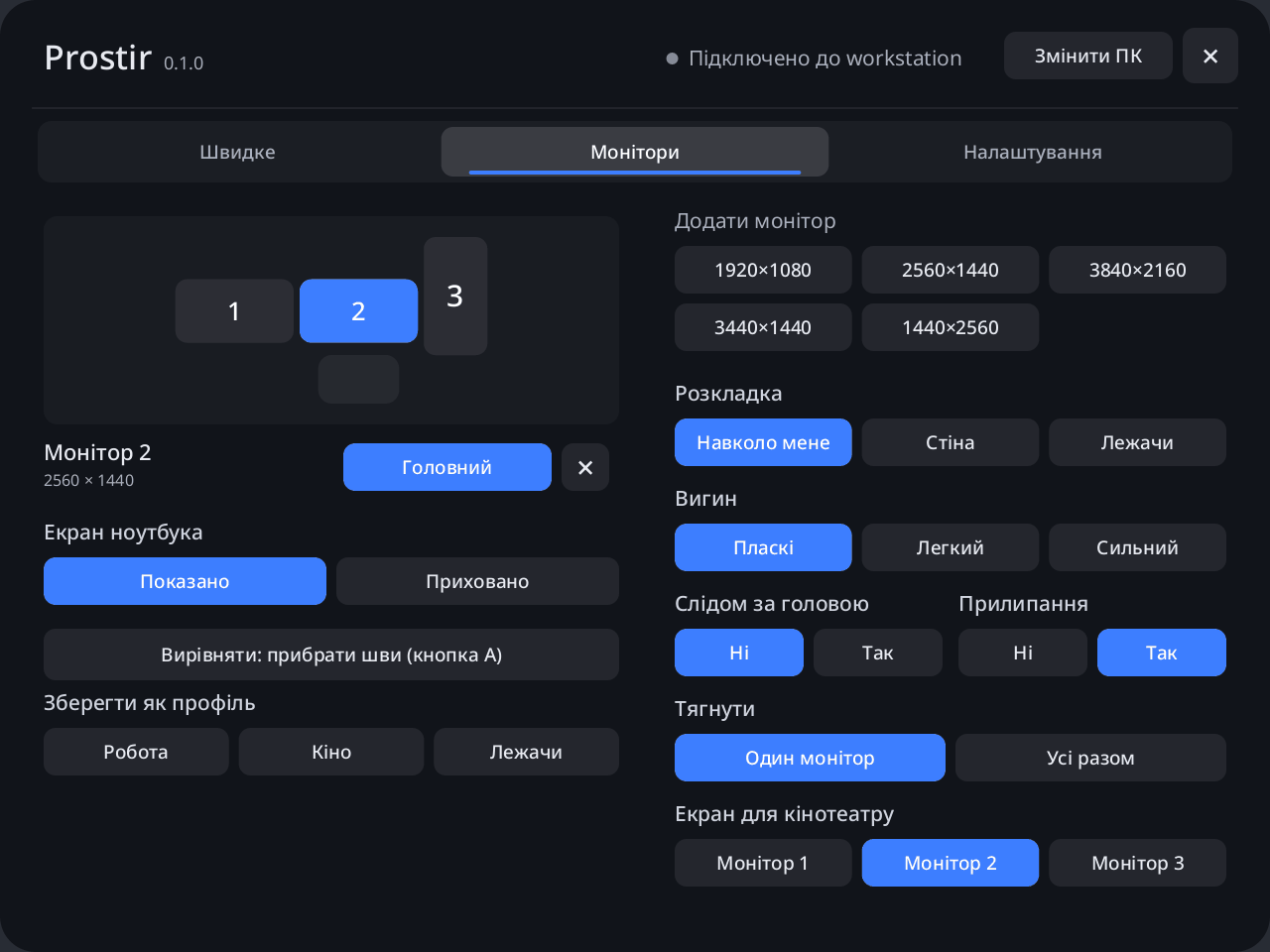
Меню, якого можна торкатися
Коли руки в полі зору, меню відкривається на відстані витягнутої руки й працює як сенсорний екран. Додайте монітор 1080p, 1440p, 4K, широкий чи портретний, виберіть будь-який на карті моніторів, щоб зробити головним чи прибрати, і вигніть їх.
Увімкніть «Слідом за головою», і монітори плавно попливуть за вами, коли ви явно дивитиметеся деінде.
14мсвід закодованого кадру на ПК до екрана шолома, по Wi-Fi
Ця частина охоплює мережу, декодування й показ. Заміряно на ноутбуці автора (Intel Arc) із Quest 3. Це не вся затримка від вашого екрана до очей: захоплення й кодування екрана на ПК додають ще кілька мілісекунд.
ПК кодує відеокартою, Quest декодує апаратно просто в компоновник, тож текст лишається чітким.
Робота, кіно, лежачи
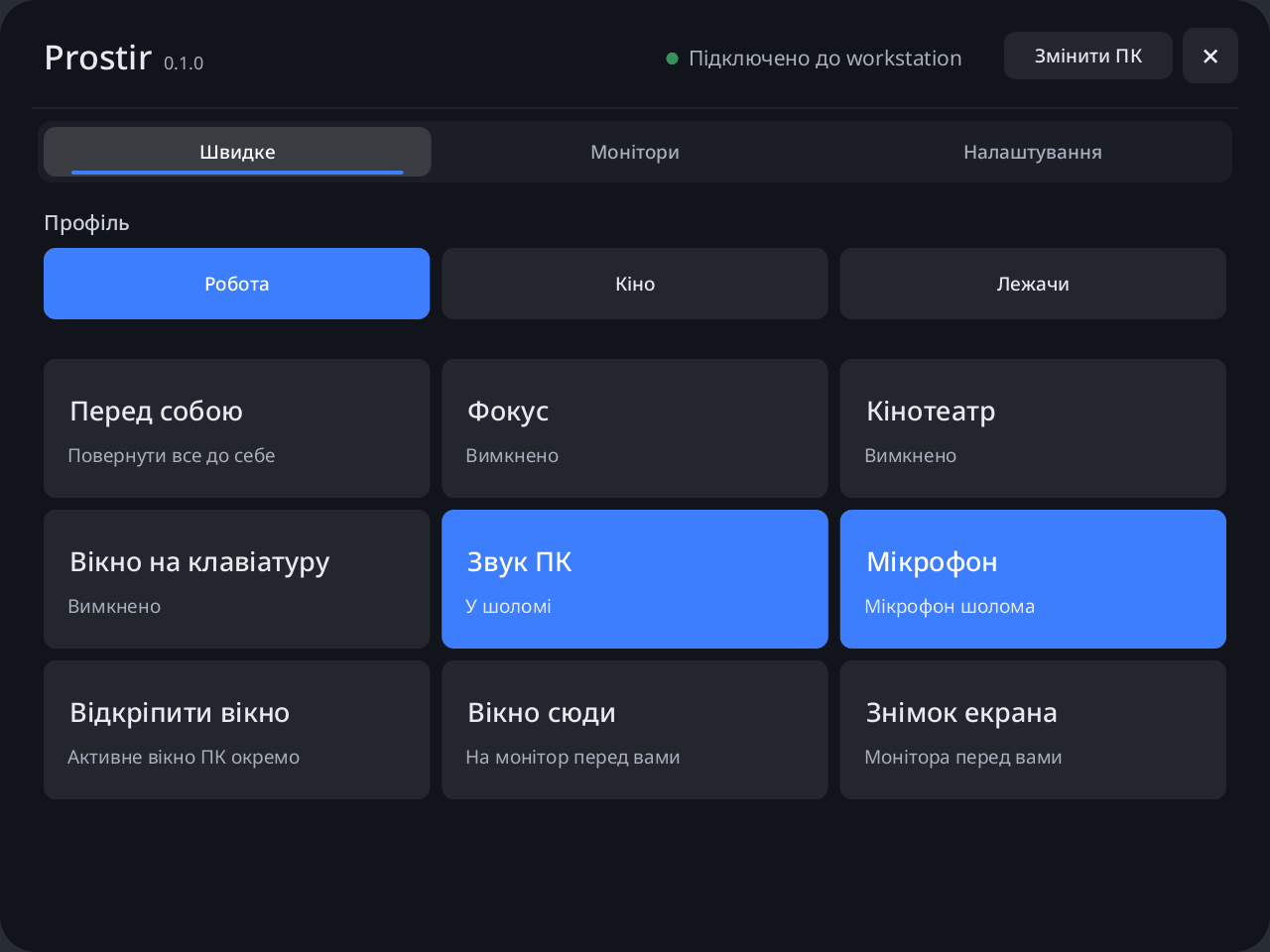
Профілі одним натиском перемикають монітори, екран ноутбука, розкладку й фон. Монітори того самого розміру лишаються, тож вікна на них не стрибають.
Першою відкривається вкладка «Швидке»: профілі й великі плитки для того, що перемикаєте щодня: фокус, кінотеатр, звук ПК, мікрофон, відкріплене вікно, знімок екрана.
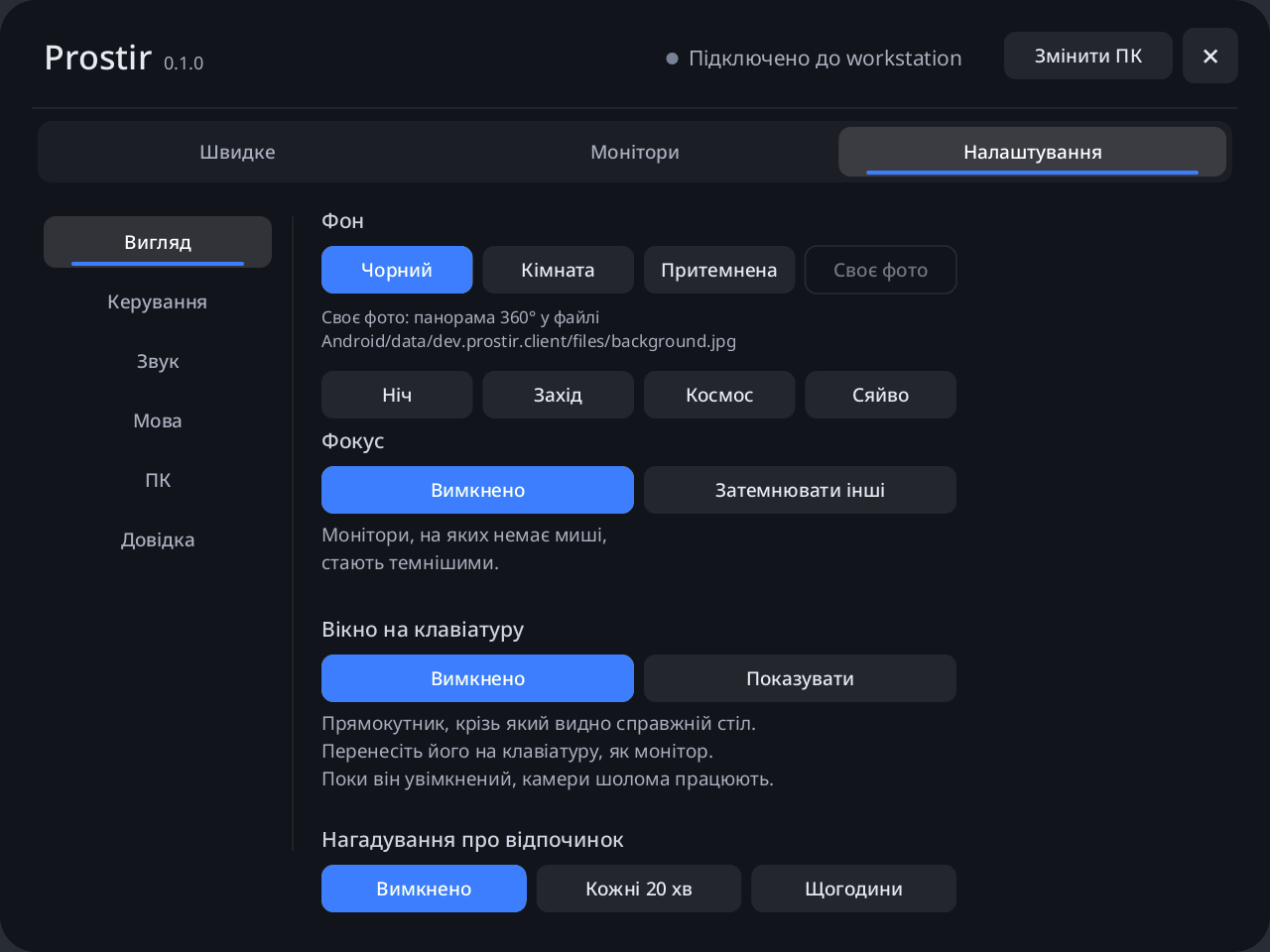
Кімната або панорама
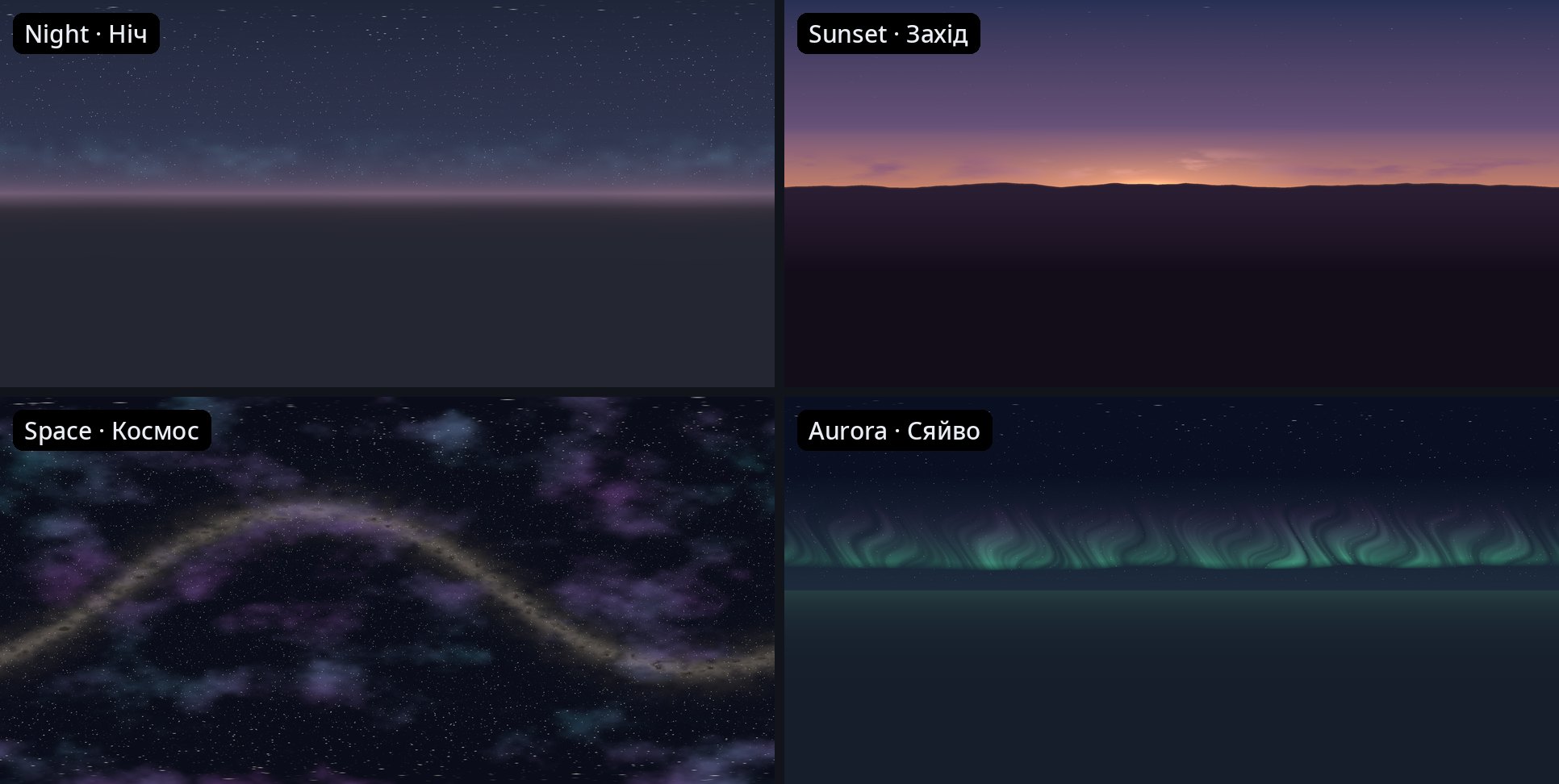
Позаду моніторів: чорний фон, ваша кімната через камери шолома, притемнена кімната, своє фото або одна з чотирьох вбудованих панорам: ніч, захід, космос і сяйво.
Бережіть очі й заряд
Нагадування про відпочинок можуть кликати дати очам відпочити кожні 20 хвилин або зробити перерву щогодини. Вони вимкнені, доки ви самі їх не ввімкнете.
Екран шолома може працювати на 72 Hz замість 90 Hz, і тоді заряду вистачає довше. Відео в будь-якому разі йде 60 кадрів на секунду.
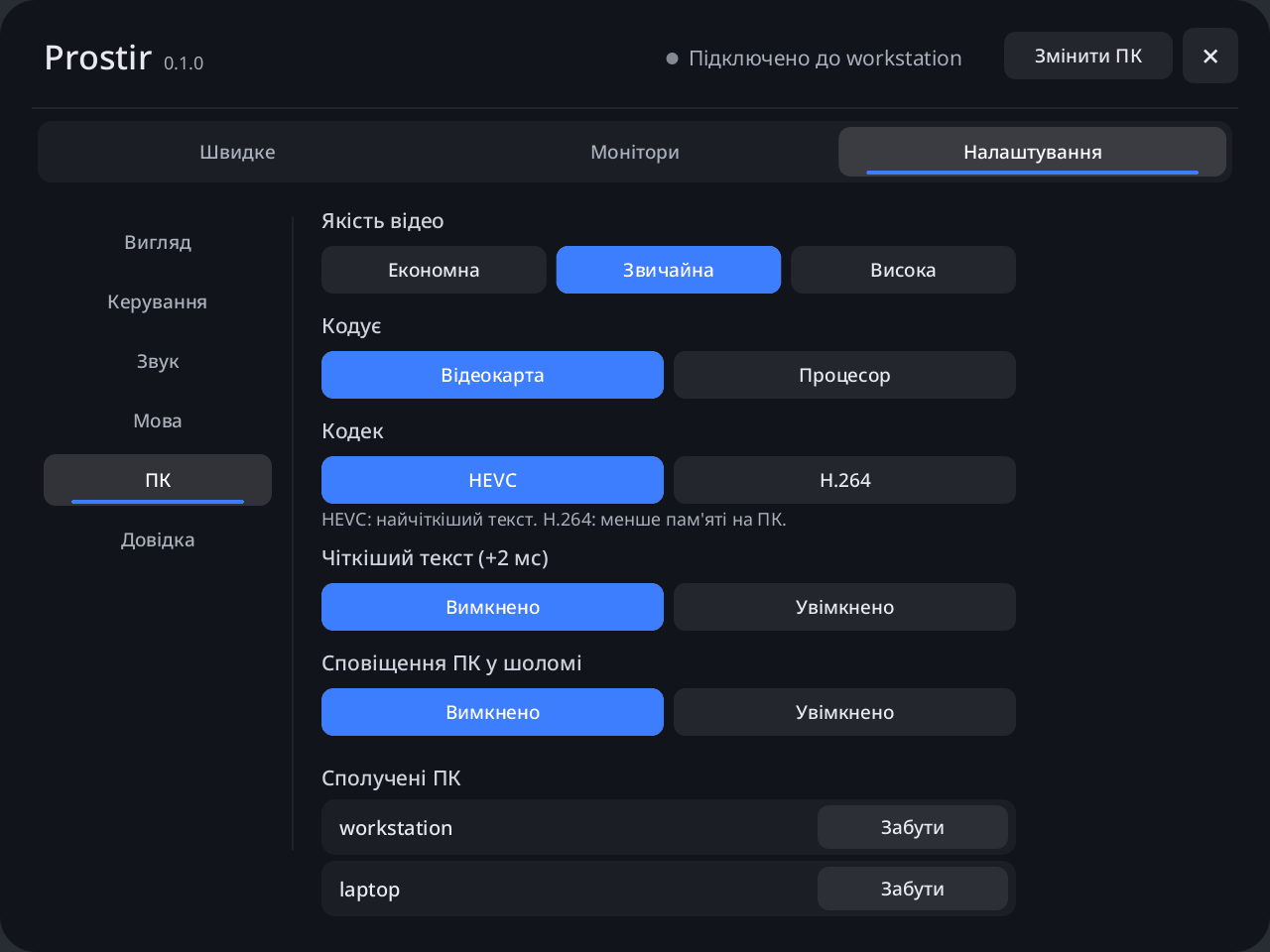
Налаштування ПК у шоломі
Якість відео (15, 30 або 50 Мбіт/с на монітор), кодування відеокартою чи процесором, HEVC чи H.264 і чіткіший текст. ПК застосовує це й запам'ятовує; новий кодек вмикається приблизно за секунду, а монітори й вікна лишаються на місці.
Там само вмикаються сповіщення ПК у шоломі і видно сполучені ПК; будь-який із них можна забути.
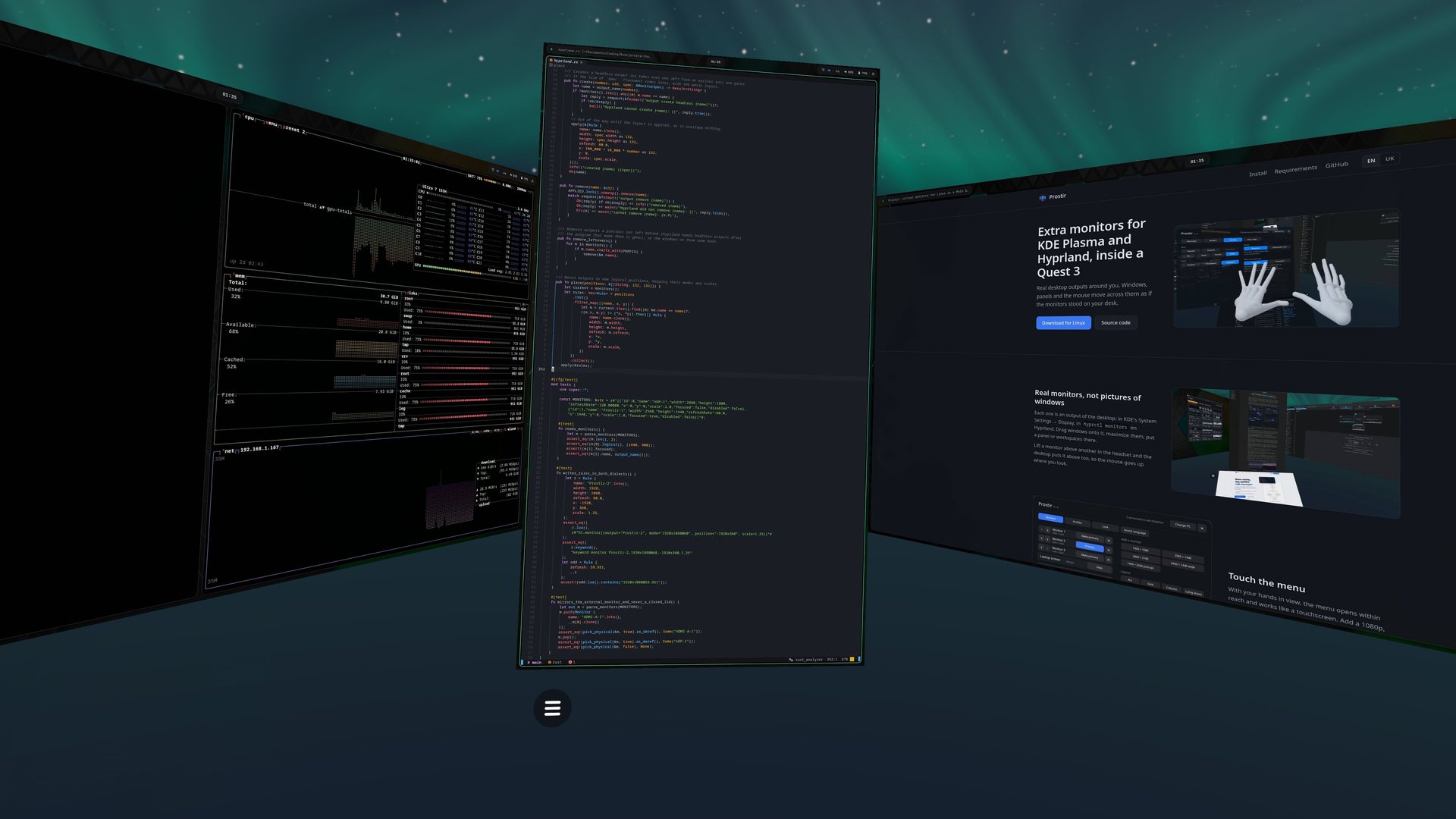
KDE Plasma або Hyprland
У Hyprland монітори є headless-виходами, які захоплюються просто в буфери відеокарти. Кожен має свій Waybar і робочі столи, а правила вікон діють на них, як на будь-який дисплей.
Розкладка переживає перечитування конфігу, а монітори акуратно зникають, коли Prostir завершується. Тут миша ще й може йти за поглядом і перестрибувати на монітор, на який ви дивитеся.
Вирівняти й прилипання
Ставте монітори, куди хочете. Відпустіть один майже впритул до іншого, і він прилипне край до краю. Кнопка A прибирає шви у вашій розстановці: монітор збоку огинає вас, а зверху нахиляється до вас, як кришка ноутбука.
Усі разом
Коли «Тягнути» стоїть на «Усі разом», будь-який узятий монітор рухає, повертає й масштабує всю розстановку як одне ціле.
І екран ноутбука
Він частина розстановки: куди ви його поставите, туди його поставить і ПК, тож миша переходить там, де ви бачите стик. Коли кришку закрито, він зникає.
Режим фокусу
Усі монітори, крім того, де миша, темнішають.
Звук і мікрофон
Звук із ПК грає в шоломі, а програми на ПК чують мікрофон шолома, поки записують. Перемикач мікрофона в меню шолома це вимикає.
Звук з боку екрана
Якщо ввімкнете, звук лунає з боку того монітора, де вікно, яке його грає, і лишається там, коли ви повертаєте голову.
Зняли шолом
Через 10 секунд вікна, панель і звук повертаються на ноутбук.
Вікно на клавіатуру
Прямокутник на справжній клавіатурі показує стіл через камери.
Відкріпити вікно
Активне вікно ПК отримує власний вихід і висить окремою панеллю без рамки, ближче за монітори. До трьох водночас. «Прикріпити» під нею повертає вікно на його монітор і виводить із повного екрана.
Вікно сюди, знімок екрана
Перенесіть активне вікно на монітор перед вами або збережіть знімок цього монітора в теку Prostir у вашій теці зображень.
Де вказівник
Кнопка «Де миша?» показує кільцями, де вказівник, і в KDE, і в Hyprland. У Hyprland миша ще й може йти за поглядом.
Меню на долоні
Потримайте розкриту долоню до обличчя, і на ній з'явиться кругле меню: «Перед собою», «Фокус», «Кінотеатр», «Де миша?», «Знімок», «Вирівняти» і «Меню», а посередині час, дата й заряд шолома. Натискайте його другою рукою. На лівій чи правій руці, як вам зручніше.
Яскравість
Приглушіть усі монітори разом на вечір: 100, 80, 60 чи 40 %.
Сповіщення й заряд
Сповіщення ПК можуть з'являтися в шоломі (вимкнено, доки не ввімкнете). Трей показує заряд шолома, а на 15 % ПК попереджає.
Сполучення й шифрування
ПК нічого не транслює шолому, з яким не сполучений. Сполучення починається, лише коли ви підтвердите його в шоломі й введете 6-значний код.
Встановлення
У кожному релізі є обидві частини: програма для ПК і застосунок для шолома, файл APK.
На ПК
- Встановіть Prostir одним із цих способів. Лише одним: пакети ставлять у
/usr/bin, архів у~/.local/bin, і разом вийде дві копії.Arch Linux і похідні
З AUR:yay -S prostir-binDebian, Ubuntu
Завантажте файл.debз релізу, тоді:sudo apt install ./prostir_*.debFedora
Завантажте файл.rpmз релізу, тоді:
Файлsudo dnf install ./prostir-*.rpm.rpmзібрано для Fedora. В openSUSE користуйтеся архівом нижче.Nix і NixOS
Репозиторій є flake:
У NixOS додайте його як вхід flake і покладітьnix run github:OlexiyOdarchuk/prostirinputs.prostir.packages.${pkgs.system}.defaultуenvironment.systemPackages.Будь-який дистрибутив, без root
Завантажтеprostir-<версія>-x86_64-linux.tar.gz, розпакуйте й запустіть встановлення, яке ставить у~/.local:
Пакети вище самі тягнуть GStreamer і PipeWire; з архівом встановіть їх самі (див. Вимоги).tar xf prostir-*-x86_64-linux.tar.gz cd prostir-*/ ./install.sh --autostart
- Запустіть Prostir з меню застосунків. Вікна в нього немає: у треї з'явиться іконка. Щоб він запускався разом із сеансом, увімкніть у меню трею «Запускати разом із системою».
- У Hyprland без uwsm запускайте його з конфігу. У
hyprland.conf:
або вexec-once = prostirhyprland.lua:
Якщо ставили з архіву йhl.on("hyprland.start", function () hl.exec_cmd("prostir") end)~/.local/binнемає уPATH, пишіть~/.local/bin/prostirзамістьprostir. Якщо ввімкненоecosystem:enforce_permissions, дозвольте ще захоплення екрана, уhyprland.conf:
або вpermission = /usr/(local/)?bin/prostir|.*/\.local/bin/prostir, screencopy, allowhyprland.lua:hl.permission("/usr/(local/)?bin/prostir|.*/\\.local/bin/prostir", "screencopy", "allow")
На шоломі
- Зробіть акаунт Meta акаунтом розробника: створіть організацію або приєднайтеся до неї на developers.meta.com. Це безплатно, але Meta може попросити підтвердити акаунт. Без цього перемикача режиму розробника не буде.
- Увімкніть режим розробника в застосунку Meta Horizon на телефоні: Пристрої → Налаштування шолома → Режим розробника.
- Встановіть
adbна ПК: пакетandroid-toolsв Arch, Fedora й openSUSE,adbу Debian і Ubuntu. - Підключіть шолом до ПК кабелем USB і вдягніть його. Погодьтеся на «Allow USB debugging», краще з позначкою «Always allow from this computer». Тепер
adb devicesпоказує шолом якdevice, а неunauthorized. - Встановіть APK з того самого релізу:
adb install prostir-*.apk - У шоломі відкрийте бібліотеку (Library), у фільтрі виберіть «Невідомі джерела» (Unknown sources) і запустіть Prostir. Деякі версії Horizon OS показують його там за назвою пакета,
dev.prostir.client. - Шолом знайде ПК у тій самій мережі Wi-Fi або через кабель; якщо знайде рівно один ПК, підключиться сам. Першого разу шолом покаже «Новий ПК» з іменем ПК: натисніть «Сполучити», а тоді введіть 6-значний код, який покаже шолом, у віконці на ПК. З'явиться монітор 2560×1440; більше додасте на вкладці меню «Монітори».
Через кабель ПК передає з'єднання за допомогою adb, тож для USB потрібні adb на ПК і режим розробника на шоломі. Для Wi-Fi, коли застосунок уже встановлено, не потрібне ні те, ні інше.
Підключення кабелем USB
Кабель рятує в мережах, що відгороджують пристрої один від одного (готелі, офіси, деякі mesh-роутери), звільняє Wi-Fi і дає найстабільнішу картинку.
- Увімкніть режим розробника й поставте
adb, як у кроках для шолома вище, і дозвольте в шоломі налагодження USB («Always allow from this computer»).adb devicesмає показувати шолом якdevice; якщо тамunauthorized, під'єднайте кабель ще раз і дайте відповідь у шоломі. - Беріть кабель USB-C, який передає дані, а не лише заряджає. Найкраще порт USB 3; USB 2 вистачає на три монітори за звичайної якості.
- Запустіть Prostir на ПК або лишіть запущеним. Раз на кілька секунд він шукає шоломи на USB і виконує для них
adb reverse. - Відкрийте Prostir у шоломі. Він пробує кабель раніше за Wi-Fi, і в меню буде «Підключено до ПК (USB)». Сполучення таке саме, як по Wi-Fi, один раз для кожного ПК.
Від'єднаєте кабель, і шолом сам повернеться на Wi-Fi. prostir --no-adb забороняє ПК чіпати adb. Порт ноутбука зазвичай заряджає шолом повільніше, ніж той розряджається, тож для довгих сеансів заряджайте його заздалегідь або беріть хаб із живленням.
Оновлення
- AUR: разом зі звичайним оновленням системи, наприклад
yay -Syu. .debабо.rpm: встановіть новіший файл так само.- Архів: розпакуйте новий реліз і ще раз запустіть
./install.sh. - Шолом: встановіть новий APK поверх старого; налаштування й сполучення лишаються.
adb install -r prostir-*.apk
Оновлюйте обидві частини, коли можете. Трохи різні версії працюють разом, бо кожна сторона пропускає повідомлення, яких не знає. Якщо різниця завелика, шолом скаже, що саме оновити.
Видалення
- AUR:
sudo pacman -R prostir-bin. Debian, Ubuntu:sudo apt remove prostir. Fedora:sudo dnf remove prostir. - Архів: запустіть
./install.sh --uninstallу розпакованій папці. - Налаштування й сполучення лишаються в
~/.config/prostir. Щоб прибрати їх, видаліть цю папку, а якщо вмикали автозапуск, то й~/.config/autostart/prostir.desktop. - Шолом:
adb uninstall dev.prostir.clientабо видаліть застосунок у бібліотеці, у «Невідомих джерелах».
Вимоги й обмеження
ПК
- KDE Plasma 6 або Hyprland, на Wayland. Сеанси X11 не підтримуються.
- GNOME поки не підтримується. Хочете його? Проголосуйте 👍 на GitHub.
- PipeWire з його сервером PulseAudio (
pipewire-pulse),pw-cli,pw-loopbackіpactl, GStreamer 1.24 або новіший із плагінами PipeWire і PulseAudio. - Для кодування відеокартою: кодування H.264 чи HEVC через VA-API і плагін GStreamer
va(gst-plugin-vaв Arch, в інших дистрибутивах він у gst-plugins-bad). Перевірено на Intel; AMD через Mesa має працювати, але не перевірялася. - NVIDIA: NVENC через плагін GStreamer
nvcodec, експериментально й без перевірки. - Без кодера відеокарти Prostir кодує процесором через x264; це працює будь-де, і потрібен
x264encз gst-plugins-ugly. Див. Допомогу. - Для сполучення одна з програм
kdialog,zenity,fuzzel,wofiчиrofi, щоб показати віконце для коду. - У Hyprland панель із треєм для меню Prostir (Waybar з модулем
tray) і служба сповіщень, наприклад mako, dunst чи swaync. - Брандмауер, якщо він є, має пропускати TCP 47830 і UDP 47831. Див. Допомогу.
- Для USB:
adbна ПК. - Для знімків екрана в Hyprland:
grim. У KDE Prostir бере кадр із потоку самого монітора, аspectacle(весь робочий стіл) потрібен, лише якщо це не вдалося.
Шолом
- Meta Quest 3 або 3S, для яких Prostir і зроблено (перевірено на Quest 3). Quest 2 і Pro не перевірялися.
- Режим розробника, щоб встановити застосунок; у Horizon Store його ще немає.
- Один шолом на ПК водночас.
Версія 0.1, автор користується нею щодня на Plasma 6.8 і Hyprland 0.57 з графікою Intel Arc. Проблеми й ідеї пишіть в issues на GitHub.
Допомога
Шолом бачить ПК, але не підключається
Найчастіше заважає брандмауер. ПК приймає з'єднання на порту TCP 47830 і оголошує себе на порту UDP 47831; дозвольте обидва. З ufw:
sudo ufw allow 47830/tcp
sudo ufw allow 47831/udp
З firewalld:
sudo firewall-cmd --add-port=47830/tcp --add-port=47831/udp --permanent
sudo firewall-cmd --reload
Шолом не знаходить ПК
Обидва мають бути в одній мережі, і мережа не повинна ізолювати пристрої один від одного, як часто роблять гостьові мережі. Введіть IP-адресу ПК на клавіатурі в меню шолома або підключіться кабелем (потрібен adb).
Якщо на ПК є брандмауер, перевірте й порти вище.
NVIDIA, або шолом каже, що бракує кодера
Prostir кодує відеокартою через VA-API, а на NVIDIA через NVENC (плагін GStreamer nvcodec, експериментально й без перевірки). Коли ні те, ні те недоступне, він сам переходить на процесор і кодує через x264. Так буває без плагіна GStreamer va, коли не працює NVENC, і з Mesa, яку постачають Fedora й openSUSE: у ній немає кодування H.264 і HEVC.
Для кодування процесором потрібен x264enc: gst-plugins-ugly в Arch, gstreamer1.0-plugins-ugly у Debian і Ubuntu, gstreamer1-plugins-ugly з RPM Fusion у Fedora, gstreamer-plugins-ugly з Packman в openSUSE. Якщо не працює жоден спосіб, шолом покаже, чого бракує. prostir --software завжди кодує процесором.
Після запуску в Hyprland нічого не видно
У Prostir немає вікна; його меню в треї, а власного трею Hyprland не має. Додайте панель із треєм, наприклад Waybar з модулем tray. Для сповіщень запустіть службу сповіщень, наприклад mako, dunst чи swaync.
На ПК не відкривається віконце сполучення
Встановіть одну з програм kdialog, zenity, fuzzel, wofi чи rofi. Або натисніть у шоломі кнопку під кодом, щоб поміняти сторони: тоді ПК покаже код у меню трею, а ви введете його в шоломі.
Чи надсилає Prostir щось про мене?
Нічого, за чим можна впізнати вас чи ваш ПК. Офіційні збірки раз на день анонімно рахують кожен ПК, і це можна вимкнути в треї («Рахувати цей ПК серед користувачів») або змінною PROSTIR_NO_COUNT=1. Подробиці в політиці конфіденційності.
Журнали для звіту про помилку
ПК: запустіть prostir у терміналі; RUST_LOG=debug prostir додає подробиць. Шолом: adb logcat -s prostir. Тоді відкрийте issue на GitHub.